¶ Действия со страницами авторизации
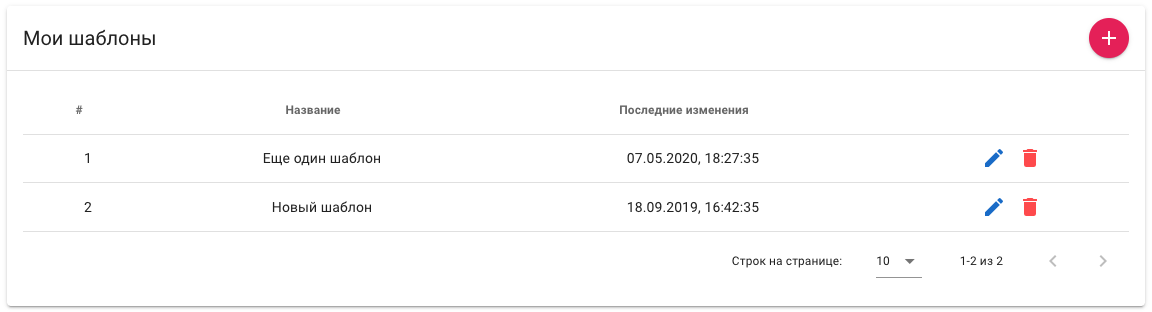
В разделе "Страницы авторизации" отображатееся список существующих страниц авторизации в табличном виде.
С ними можно осуществлять стандартные действия:
- создание

- редактирование

- удаление

Удалении страницы авторизации необходимо подтвердить во всплывающием окне.
¶ Редактирование страницы авторизации
¶ Мультиязычность
Для добавления нового языка страницы авторизации нажмитее кнопку + напротив поля выбора текущего языка.

В появившемся окне выберите все необходимые языки и нажмите ОК.
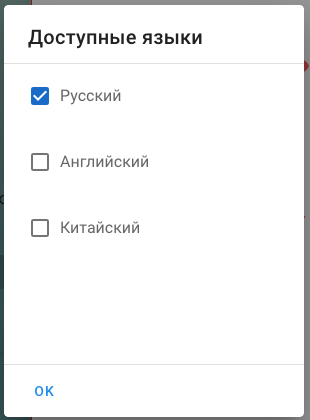
Теперь для каждого языка Вы можете задать набор изображений и текстов.
¶ Тип страницы авторизации
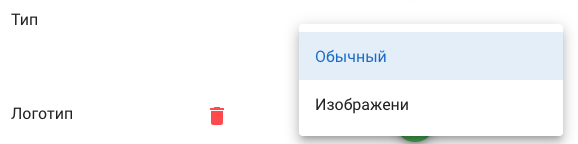
Контент страницы авторизации можеет быть одного из двух типов:
- Обычный. На странице можно задать логотип и два тестовых блока (над и под логотипом).
- Изображение. На странице можно задать одно изображение с любым содержимым.
Текст и логику форм авторизации изменить невозможно.
¶ Фон
Фон может представлять собой сплошную заливку одним цветом или загружаемое изображение.
Для выбора режима цвета нажмите на иконку с палитрой напротив параметра Основной фон. Далее нажмите на квадрат справа для открытия меню выбора цвета. После выбора необходимо нажать галочку для приименения цвеета или стрелочку для отмены.
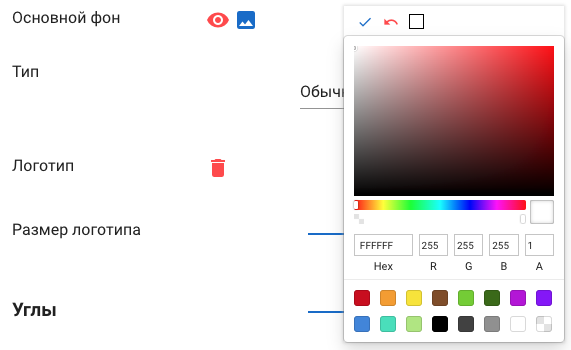
Для выбора режима изображения нажмите на икопку с изображением. Справа появтся иконка выбора и загрузки изображения. После загрузки фон автоматически поменяется в окне предпросмотра.

¶ Логотип
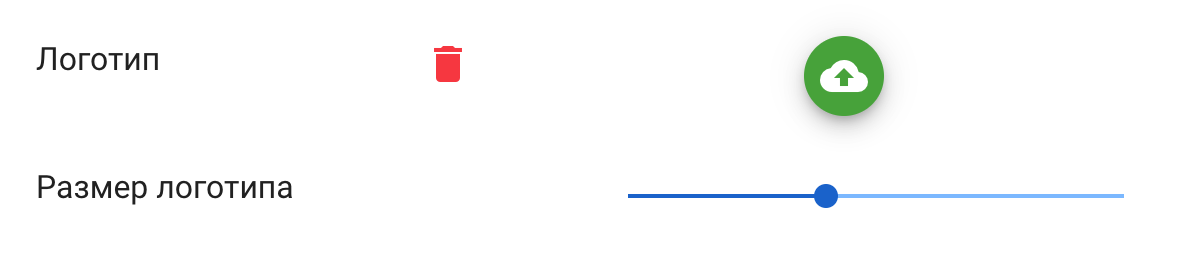
Для загрузки логотипа нажмите кнопку загрузки справа. После загрузки логотип автоматичеески отобразится в окне предпросмотра. При необходимости можно изменить размер логотипа, передвигая соответствующий ползунок. Если логотип не задан, то по умолчанию отображается логотип Wi-Fi.Click.
¶ Текст
При выборе типа "Обычный" имеется возможность задать два различных текста: до и послее логотипа. Для изменениия текста необходимо нажать на соответствующую область в окне предпросмотра. После редактирования необзодимо нажать кнопку Применить для сохранения.
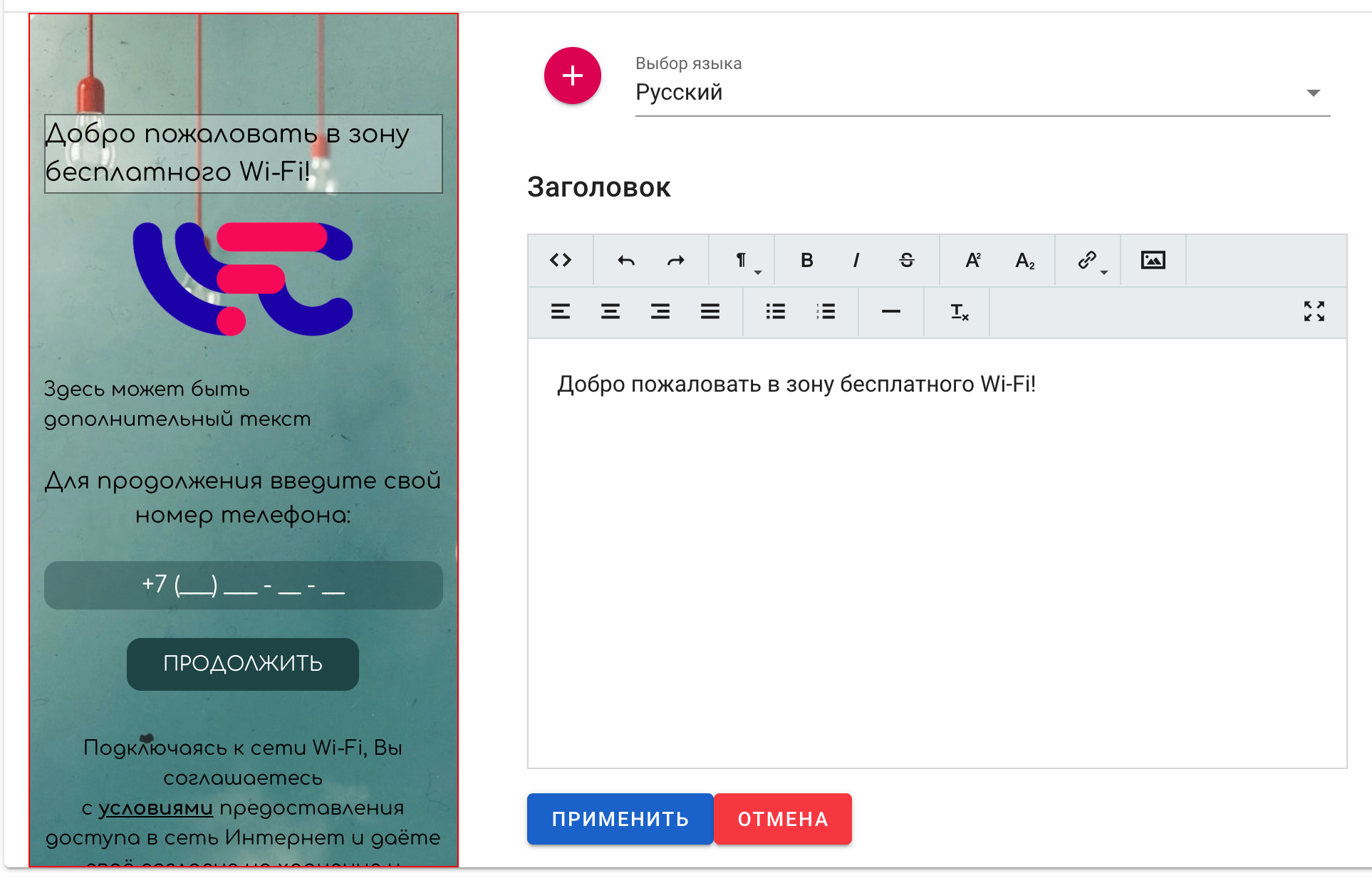
При необходимости можно изменить размеры окна предпросмотра, для визуальной оценки внешнего вида страницы на различных устройствах.
¶ Внешний вид
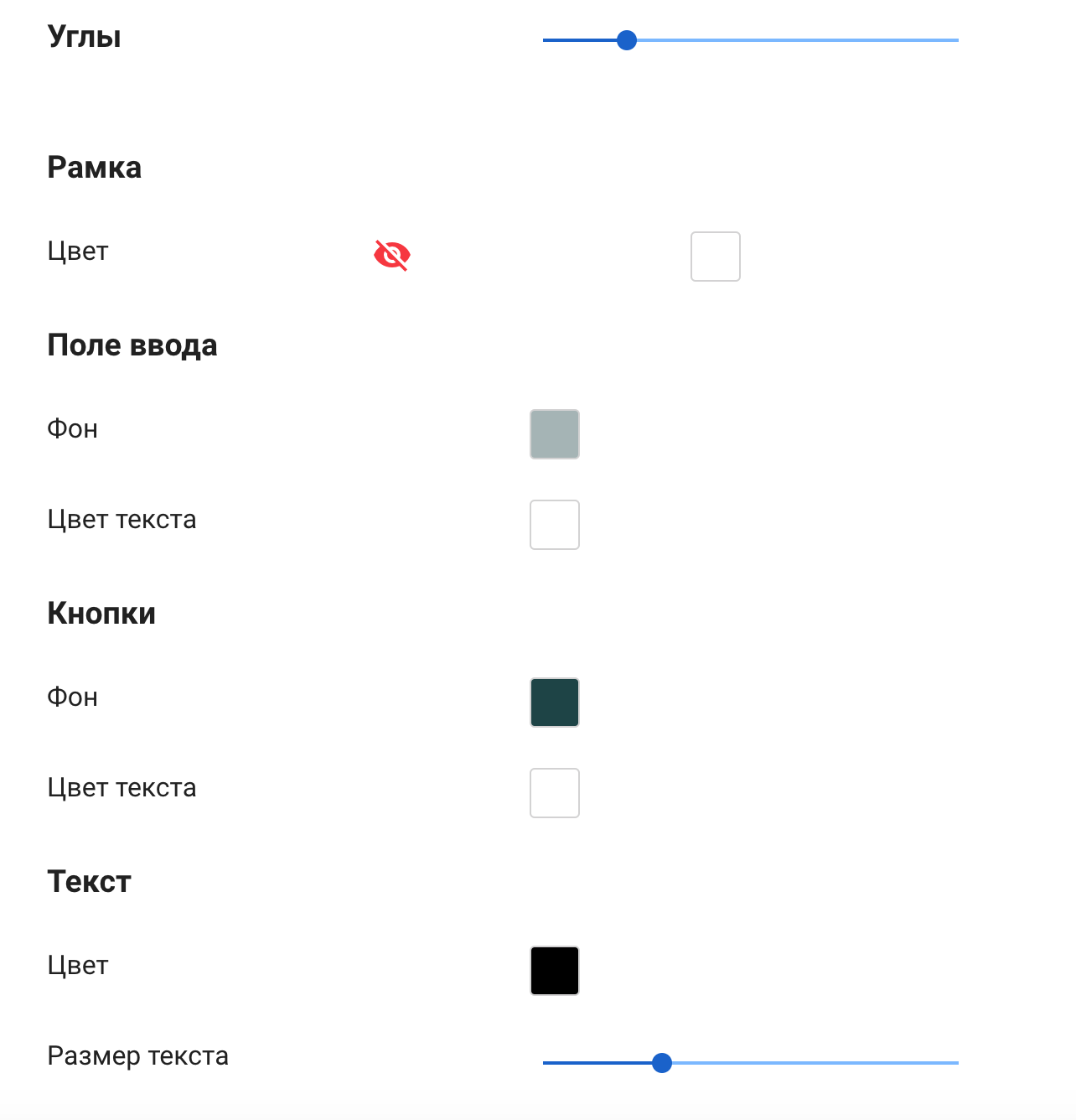
Дополнительно можно задать некоторые параметры внешнего вида страницы авторизации, такие как:
- наличие рамки и ее цвет,
- радиус углов отображаемых элементов,
- цвет и размер основного текста,
- цвет фона и текста кнопок,
- цвет фона и текста поля ввода.